Plattform · Grid View
Alles, was Sie in der Tabelle erledigen, direkt im Produktkatalog.
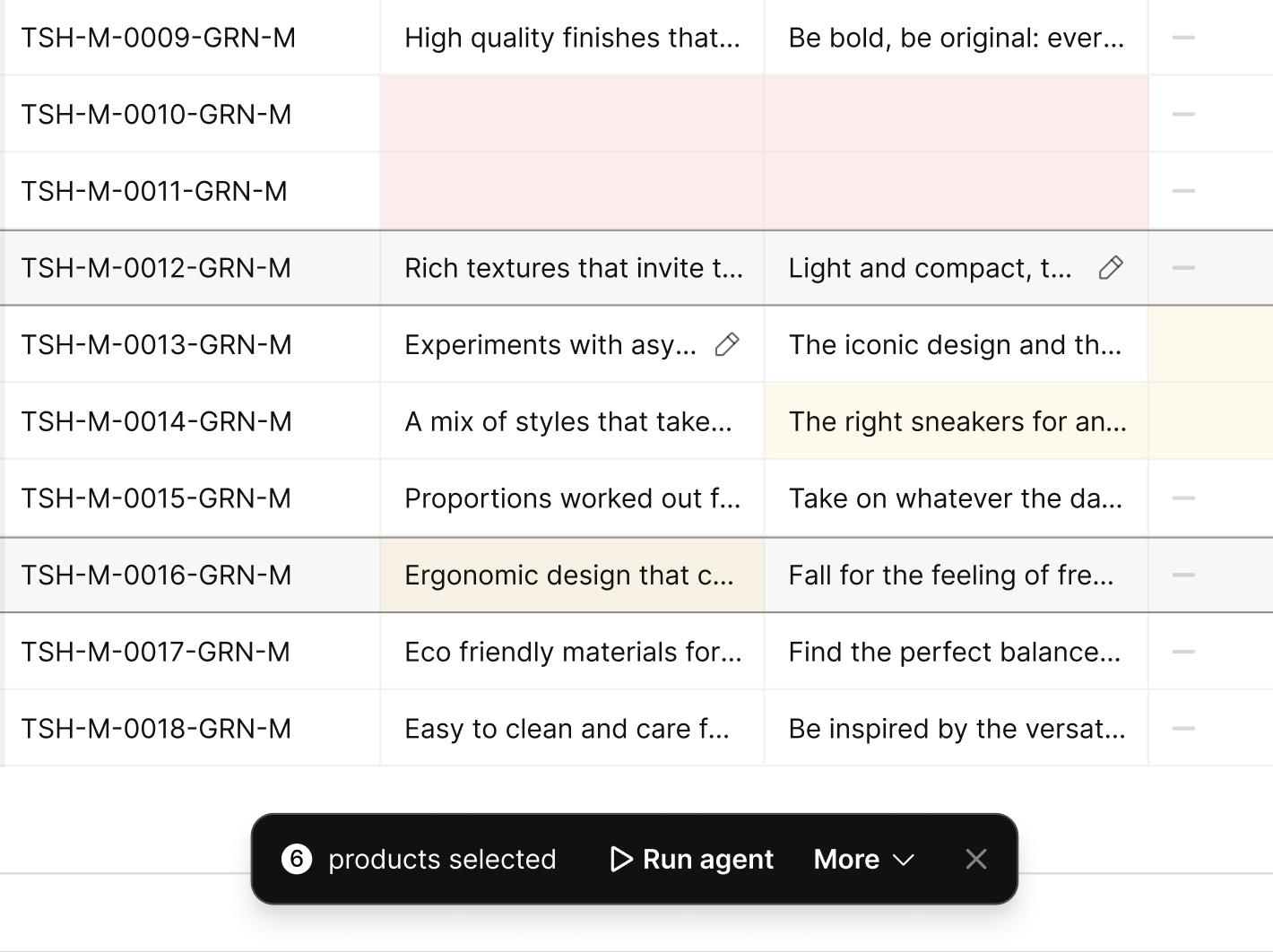
Tausende Produkte, jedes Attribut eine Spalte, und die Werte, die der Agent nicht klären konnte, sind in der Zelle markiert. Sie korrigieren sie direkt dort und exportieren die Ansicht genau so, wie Sie sie angelegt haben.

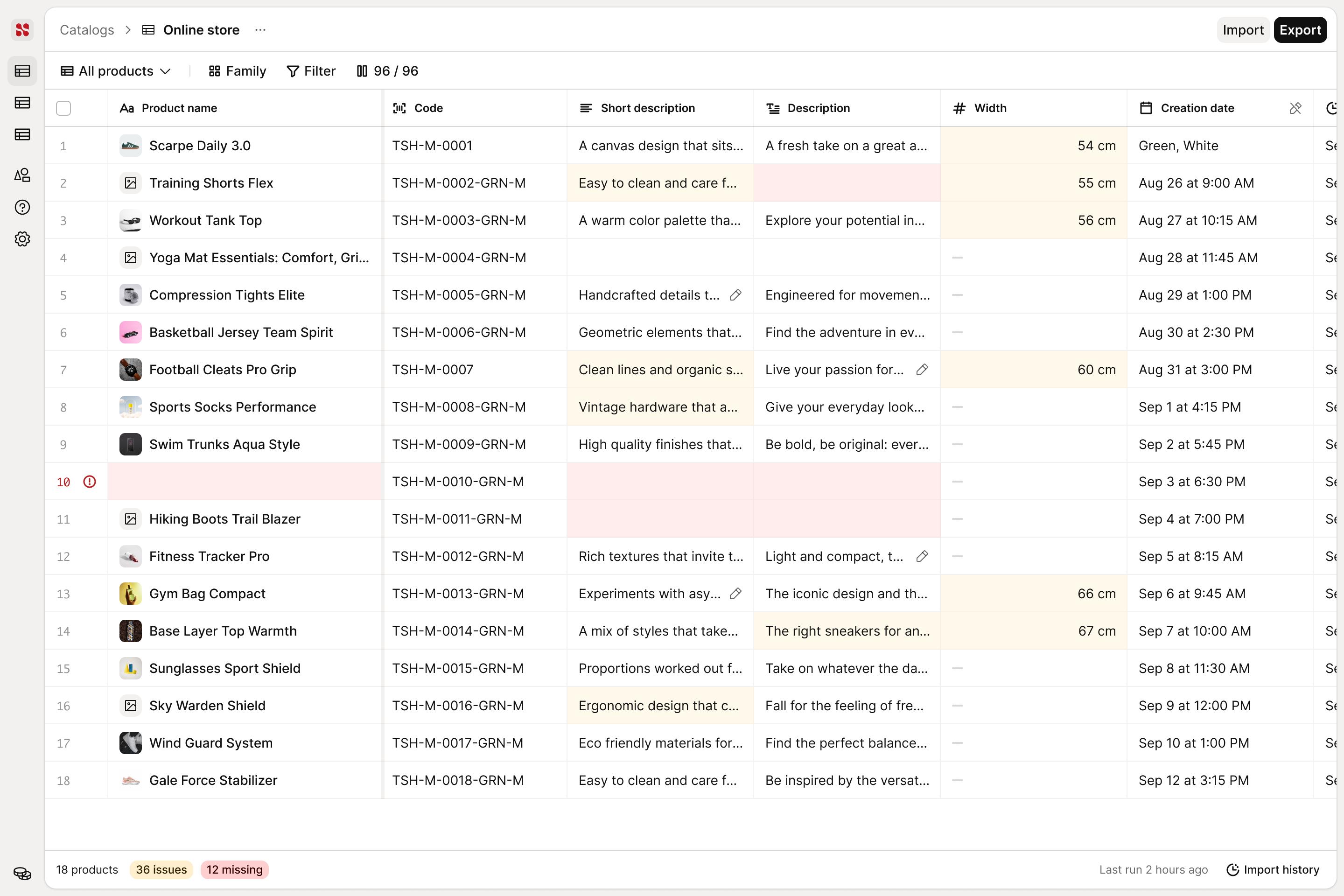
Ansichten und Export
Ansicht einmal anlegen, unverändert exportieren
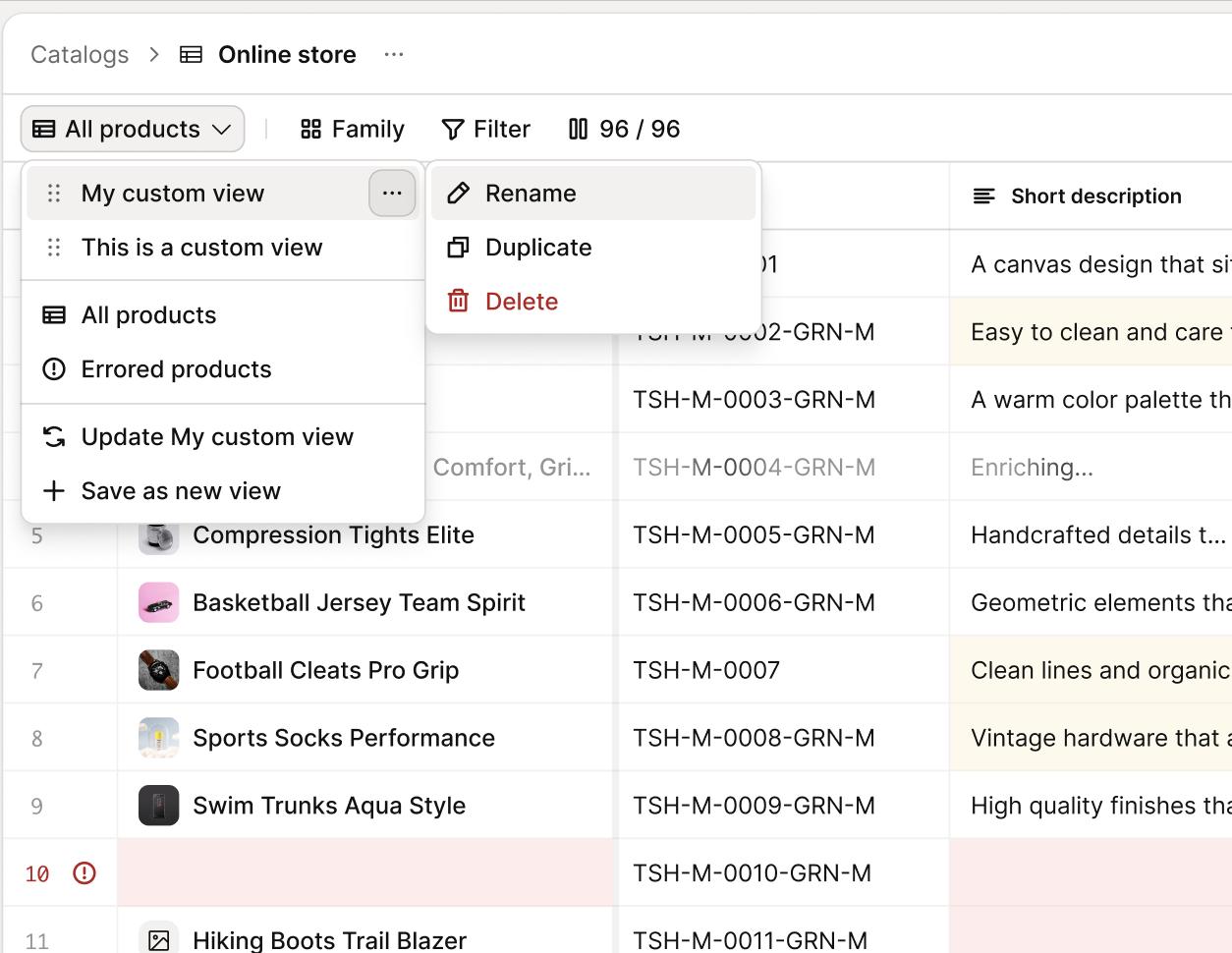
Eine Ansicht bildet eine Aufgabe ab: die Spalten, die sie braucht, die Produktfamilien, die sie abdeckt, der Filter, der ihre Zeilen findet. Speichern Sie sie unter einem Namen, duplizieren Sie sie für den nächsten Vertriebskanal und exportieren Sie sie unverändert, in der von Ihnen festgelegten Spaltenreihenfolge.
- Benannt, dupliziert, aktualisiert
- Eine Ansicht können Sie behalten, umbenennen und an andere weitergeben.
- Eine Ansicht pro Vertriebskanal
- Onlineshop und Marktplatz bekommen jeweils ihre eigenen Spalten.
- Der Export ist die Ansicht
- Dieselben Spalten, dieselbe Reihenfolge, fertig zum Versand.

Die Spalten
Alle Ihre Attribute, davon nur die nötigen
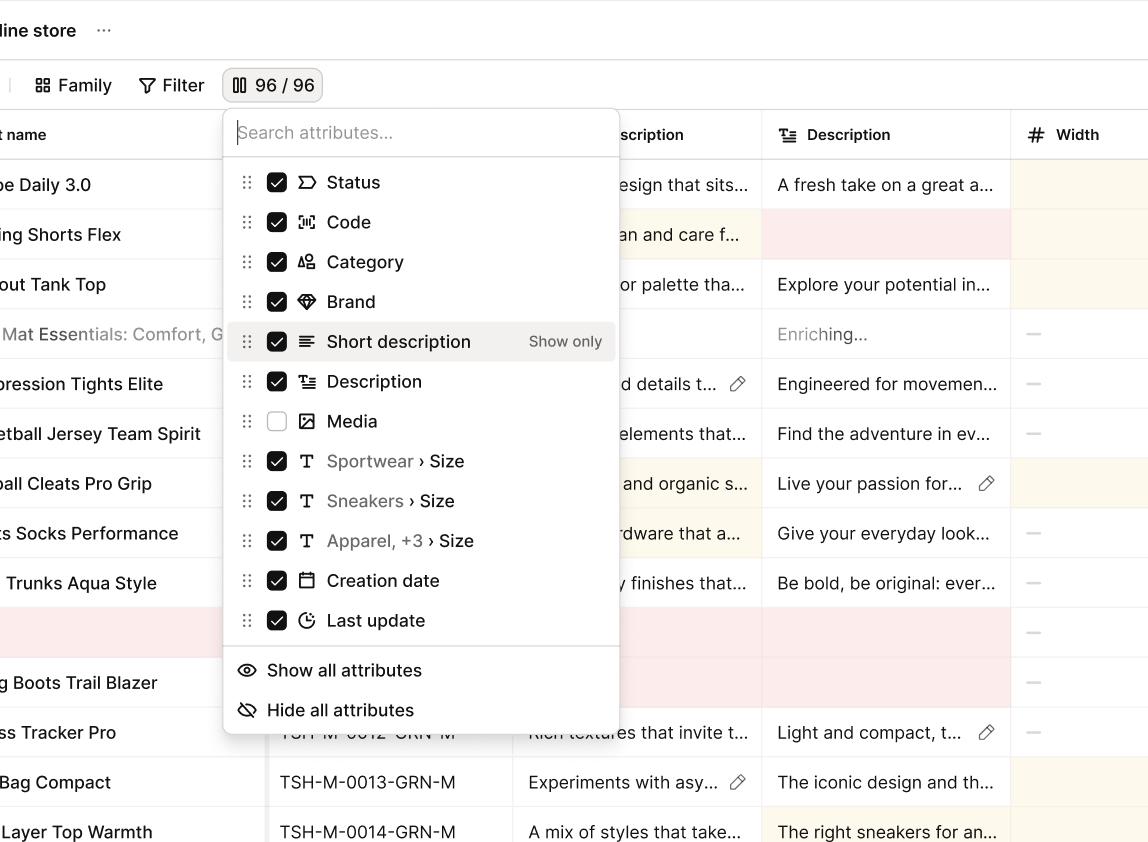
Die Attributauswahl durchsucht Ihr Attributmodell, und das Modell ist nicht flach: Größe bei Sneakern und Größe bei Bekleidung sind zwei Attribute, also zwei Spalten. Blenden Sie die ein, die diese Aufgabe braucht, und den Rest aus.
- Suchen statt scrollen
- Tippen Sie das Attribut ein, an dem Sie arbeiten, und es erscheint auf dem Bildschirm.
- Pro Produktfamilie, nicht pro Katalog
- Jede Produktfamilie hat eigene Attribute und damit eigene Spalten.
- Nur diese zeigen oder alle ausblenden
- Ein Attribut über alle Produkte hinweg oder eine leere Ansicht als Ausgangspunkt.

Prüfung
Jedes Problem ist bereits markiert
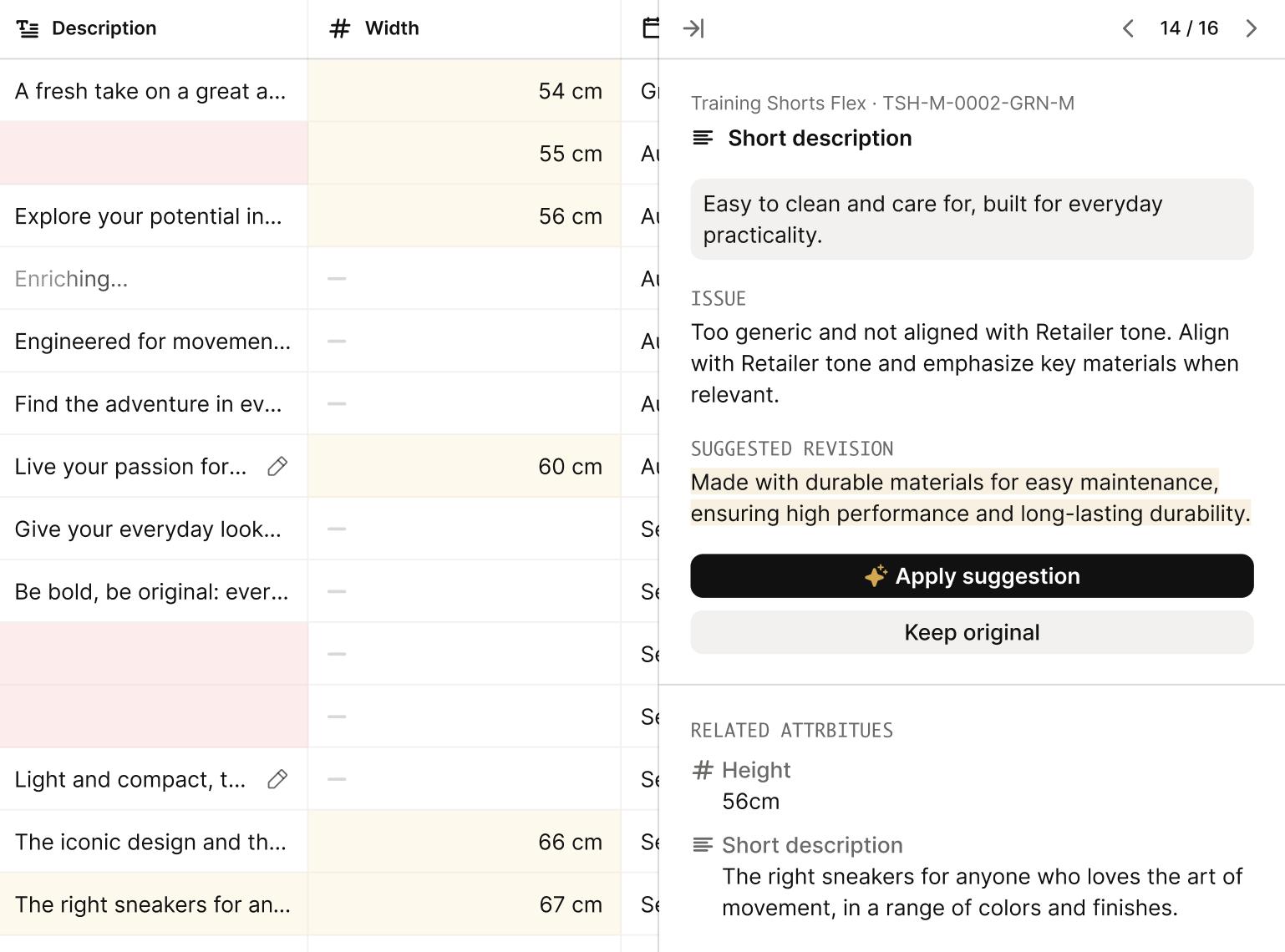
Ein Problem kann ein Wert sein, bei dem sich zwei Quellen widersprechen, oder eine Beschreibung, die nicht nach Ihrer Marke klingt. Das Panel nennt die verletzte Regel, zeigt die Überarbeitung in Ihrem Tonfall und listet auf, was der Agent für seine Entscheidung gelesen hat. Übernehmen Sie den Vorschlag oder behalten Sie Ihre Fassung, dann weiter zum nächsten.
- Ihre Regeln, geprüft
- Der Agent wird bei jedem Wert, den er schreibt, an Ihrer Tonalität gemessen.
- Die Überarbeitung liegt bereit
- Das Panel zeigt den Satz, den der Agent stattdessen veröffentlichen würde.
- Was der Agent gelesen hat
- Die Quellen stehen im Panel, so können Sie die Entscheidung des Agenten nachprüfen.

Für den ganzen Produktkatalog
Tausend Zeilen in einem Schritt
Filtern Sie die Produkte mit demselben Problem, wählen Sie sie aus und bearbeiten Sie alle auf einmal: einen KI-Agenten ausführen, den Status ändern, Schlagworte vergeben, aus den Varianten ein Elternprodukt bilden. Die Zellen sind typisiert, eine Auswahlliste bearbeiten Sie also als Auswahlliste.
- Filter, die eine Bedingung speichern
- Status, Kategorie, Code, Schlagwort, Datum, kombinierbar und gespeichert.
- Typisierte Zellen
- Text, Zahl, Ja/Nein, Einfach- und Mehrfachauswahl, formatierter Text, Bilder.
- Einen KI-Agenten auf die Auswahl ansetzen
- In der Tabellenansicht beginnt die Arbeit, und hierhin kehrt sie zurück.

So wird es eingerichtet
Gemeinsam eingerichtet, dann in Ihrer Hand
Ihr Attributmodell, Ihre Produktfamilien, die Quellen, aus denen jedes Attribut befüllt werden darf, die Schwelle, ab der ein Wert auf eine Person wartet. Wir richten es gemeinsam mit Ihnen ein, danach ändert Ihr Team es selbst, ohne ein Ticket zu eröffnen.
Questions